Tampilkan postingan dengan label SOFTWARE. Tampilkan semua postingan

Minggu, 22 September 2013

Download Runtime Getdataback For NTFS/FAT v4.21


Untuk sobat yang nda sengajah menghapus atau mengformat data di hardisk, flasdisk atau memory, padahal semua data yang ada di dalam begitu penting. nah kali ini saya akan berbagi tentang software untuk mengembalikan data yang hilang terbut yaitu  Download Runtime Getdataback For NTFS/FAT v4.21. untuk mendownload klikdi bawah ini : 


Rabu, 30 Januari 2013

Software Editing Video Terbaik

Teman teman sekarang Haidir Ali akan berbagi beberapa software untuk edit video , dari freeware sampai Crackan. Silahkan di liat liat terus dicoba

1. Avid Free
mengedit dengan baik, serta sampai dengan dua aliran real-time efek. Secara keseluruhan, program editing video agak sulit digunakan, tapi sangat bagus sekali hasilnya Anda mampu menguasinya.


Download

2. Wax
Freeware  video editing ini memiliki tingkat kinerja yang tinggi dan fleksibel. Dan Wax ini dapat digunakan sebagai aplikasi yang berdiri sendiri, atau sebagai sebuah plug-in untuk editor video lainnya. Software ini juga fitur video dan audio yang tak terbatas trek dengan top-down compositing.


Download

3. Swei Sten
Zwei-Stein software video editing gratis ini berfitur lengkap, menawarkan banyak efek yang berbeda. Dapat mengedit hingga 256 video, audio, dan gambar klip. Ada sampai dengan 64 efek, yang dapat dirantai serial. Program menarik yang layak dicoba.


 Download


4. Avidemux
Freeware handal dalam mengedit video, patut di coba. Mengenai tutorialnya dan fasilitasnya ada di sini


Download 

5. Magix Movie pro 17 + crack
 Yang ini bukan Frewware. Pastinya yang berbayar lebih bagus bukan? saya akan memberikan software ini + cracknya silahkan di coba


 Download 

Deteksi Driver Komputer

Software Ini untuk deteksi Driver yang digunakan oleh komputer anda. apalagi kompi yang jadul mungkin ini diperlukan, supaya ga salah-salah download.. Langsung aja deh ya.. saya ga usah banyak cingcong Silahkan sedot agan-agan.. semoga bermanfaat
Link ini Buat Driver Identifier  >>>Download<<


Ini Link Buat Unknown device Identifier >>>Download<<<

Solusi Flashdisk Corrupt

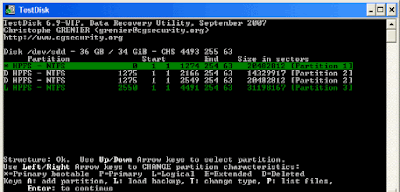
Kalo yang doyan ama kompier pasti punya yang namanya flash disk, cuman gmana rasanya kalo ternyata file yang ada dalam flash disk tersebut ternyata corrupt alias rusak? pastilah sangat menyebalkan, saya pernah merasakan gimana sebalnya pas ternyata file yang ada dalam flash disk corrupt. Tapi, para pembaca gak usah patah arang arang karena saya akan share gimana ngatasi masalah file yang corrupt dalam flash disk dengan menggunakan TestDisk.
TestDisk adalah Aplikasi gratis yang dapat membantu memulihkan data dari usb flashdisk yang korup. Biasanya Flash Disk yang rusak akan diminta diformat tapi sering terjadi kesalahan yaitu tidak berhasil diformat.

DengaN Aplikasi TestDisk dapat memulihkan partisi FAT32 yang hilang.
Image


Fitur TestDisk
Memperbaiki dan memulihkan tabel partisi hilang / dihapus partisi
Membangun kembali / Recover FAT32 boot sektor
Memperbaiki Tabel FAT
Membangun kembali / Recover NTFS boot sector
Tidak Menghapus file dari Fat, ntfs dan ext2 filesystem
Menyalin file dari partisi yang dihapus
Sistem operasi yang didukung: DOS Windows 2000, XP, Windows Vista, Windows 7, Linux, MacOS X .
Cara Recover File menggunakan TestDisk

Gejala umum atau yang terlihat ketika flash disk rusak adalah, Windows Explorer menampilkan pesan belum diformat.

"Drive tidak diformat, apakah Anda ingin format sekarang?"

Untuk memulihkan partisi atau memperbaiki sistem file, Anda harus menjalankan TestDisk dengan hak administrator penuh. Dalam Windows Vista, klik kanan Testdisk.exe dan pilih "run as administrator" .
Image


Untuk memulihkan citra partisi dari media atau memperbaiki citra filesystem, jalankan
TestDisk image.dd untuk membuat disk image mentah
TestDisk image.E01 untuk memulihkan file dari gambar EWF membungkus
Testdisk 'image.*' Jika gambar dibagi menjadi beberapa file.
Jika partisi tersebut diformat ulang dalam sistem file lain gunakan langkah-langkah yang diberikan di bawah ini.
Image


Jalankan TestDisk
Pilih hard disk dan tipe partisi
Pilih Advanced
Pilih Partisi
Pilih Jenis
Masukkan nilai yang sesuai dengan filesystem sebelumnya
Pilih Boot
Pilih RebuildBS
Daftar
Jika Anda bisa melihat file Anda, pilih Tulis dan Confirm
Dalam Analisis, Pilih untuk menulis kembali partisi dengan tipe partisi yang benar.

Download TestDisk

Folder Lock 6.4.2 + Serial Number


Kemarin ada temen request software folder Lock. disini saya kasi Fullversion dengan ditambahin Serial number

Folder Lock untuk perangkat lunak yang dapat melindungi sandi, mengunci, menyembunyikan, dan jumlah mengenkripsi file, folder, drive, gambar, dan dokumen dalam hitungan detik.

Langsung aja ye.. nih Link Sedotnya dibawah

Download

*Jangan Lupa Putuskan Koneksi internet saat masukan key

Windows XP di dalam Windows 7

Pada kesempatan kali ini saya ingin membagikan tips cara memasang xp-mode di win 7 berhubung saya kemaren baru instal win 7 tapi berhubung masih ada beberapa software yang belum cocok dengan win 7.Sekarang  kita tidak perlu menggunaka prosesor yang berteknologi virtualisasi untuk menggunakan xp-mode.langsung saja dibaca....

Baru-baru ini Microsoft telah mengumumkan bahwa untuk menjalankan XP Mode pada Windows 7 sudah tidak lagi membutuhkan HAV atau Hardware Assisted Virtualization. Ini merupakan kabar gembira bagi kita semua, sebab sebelumnya, XP Mode hanya dapat dijalankan apabila kita menggunakan Processor yang berteknologi virtual seperti Inter VT atau AMD-V.
Nah mempersingkat waktu, mari kita mencoba untuk menggunakan XP Mode pada Windows 7 anda. Langkah berikutnya adalah mendownload XP Mode untuk Windows 7 andaUntuk mendownload anda bisa langsung klik disini..
image
Silahkan baca dulu keterangan tentang kompabilitas aplikasi ini, lalu silahkan memilih sistem atau edisi Windows 7 yang anda gunakan dan silahkan pilih mode bahasa yang anda inginkan. Setelah akan tampak seperti screenshot :
image
Nah, disini ada tiga langkah yang ditawarkan secara berurutan, Pertama silahkan download XP Mode, Kedua silahkan download Windows Virtual PC dan Ketiga silahkan mendownload Windows XP Mode Update. Akan tetapi ketika mendownload tiap aplikasi tersebut, system akan mem-validasi Windows 7 anda tentang keasliannya. Hmm, berarti yang make bajakan gak bisa download nihh … :)
Setelah kita meng-install ketiga file download tersebut kita telah dapat menggunakan XP Mode on Windows 7.
Silahkan men-eksekusi XP Mode anda. Cara paling singkat yaitu dengan mengetikkan XP Mode pada form “Search programs and file” ketika anda meng-klik tombol Start Windows.
image
Silahkan melakukan proses selanjutnya.
image
Baca dulu License terms lalu klik Next.
image
Lalu system secara default kan memberikan username pada XP Mode anda, silahkan lengkapi password, lalu klik Next.
image
Pada screenshot diatas, akan ada keterangan bahwa dengan mengaktifkan automatic updates, Windows akan secara rutin memberikan update tentang security update. Anda dapat melakukan pilihan, Help protect my computer by turning on Automatic Updates now (recomended) atau Not right now. Lalu klik Next.
image
Lalu akan tampak seperti screenshot diatas, proses setup akan men-share seluruh drive aktif pada Windows 7 anda untuk digunakan pada XP Mode. Silahkan lanjutkan dengan meng-klik Start Setup.
image
Lalu biarkan proses setup berlangsung. Proses ini akan men-install Windows XP pada drive virtual anda. Lalu setelah proses instalasi selesai maka XP Mode akan langsung aktif pada Windows 7 anda.
image
Dengan akhir dari proses ini menandakan bahwa XP Mode telah dapat digunakan pada Windows 7 anda. Seluruh fitur pada Windows XP dapat kita gunakan sepenuhnya, seperti melakukan instalasi pada Windows XP dengan PC/Laptop secara fisik
Pada kesempatan kali ini saya ingin membagikan tips cara memasang xp-mode di win 7 berhubung saya kemaren baru instal win 7 tapi berhubung masih ada beberapa software yang belum cocok dengan win 7.Sekarang  kita tidak perlu menggunaka prosesor yang berteknologi virtualisasi untuk menggunakan xp-mode.langsung saja dibaca....
imageBaru-baru ini Microsoft telah mengumumkan bahwa untuk menjalankan XP Mode pada Windows 7 sudah tidak lagi membutuhkan HAV atau Hardware Assisted Virtualization. Ini merupakan kabar gembira bagi kita semua, sebab sebelumnya, XP Mode hanya dapat dijalankan apabila kita menggunakan Processor yang berteknologi virtual seperti Inter VT atau AMD-V.
Nah mempersingkat waktu, mari kita mencoba untuk menggunakan XP Mode pada Windows 7 anda. Langkah berikutnya adalah mendownload XP Mode untuk Windows 7 anda. Untuk mendownload anda bisa langsung klik disini.
image
Silahkan baca dulu keterangan tentang kompabilitas aplikasi ini, lalu silahkan memilih sistem atau edisi Windows 7 yang anda gunakan dan silahkan pilih mode bahasa yang anda inginkan. Setelah akan tampak seperti screenshot :
image
Nah, disini ada tiga langkah yang ditawarkan secara berurutan, Pertama silahkan download XP Mode, Kedua silahkan download Windows Virtual PC dan Ketiga silahkan mendownload Windows XP Mode Update. Akan tetapi ketika mendownload tiap aplikasi tersebut, system akan mem-validasi Windows 7 anda tentang keasliannya. Hmm, berarti yang make bajakan gak bisa download nihh … :)
Setelah kita meng-install ketiga file download tersebut kita telah dapat menggunakan XP Mode on Windows 7.
Silahkan men-eksekusi XP Mode anda. Cara paling singkat yaitu dengan mengetikkan XP Mode pada form “Search programs and file” ketika anda meng-klik tombol Start Windows.
image
Silahkan melakukan proses selanjutnya.
image
Baca dulu License terms lalu klik Next.
image
Lalu system secara default kan memberikan username pada XP Mode anda, silahkan lengkapi password, lalu klik Next.
image
Pada screenshot diatas, akan ada keterangan bahwa dengan mengaktifkan automatic updates, Windows akan secara rutin memberikan update tentang security update. Anda dapat melakukan pilihan, Help protect my computer by turning on Automatic Updates now (recomended) atau Not right now. Lalu klik Next.
image
Lalu akan tampak seperti screenshot diatas, proses setup akan men-share seluruh drive aktif pada Windows 7 anda untuk digunakan pada XP Mode. Silahkan lanjutkan dengan meng-klik Start Setup.
image
Lalu biarkan proses setup berlangsung. Proses ini akan men-install Windows XP pada drive virtual anda. Lalu setelah proses instalasi selesai maka XP Mode akan langsung aktif pada Windows 7 anda.
image
Dengan akhir dari proses ini menandakan bahwa XP Mode telah dapat digunakan pada Windows 7 anda. Seluruh fitur pada Windows XP dapat kita gunakan sepenuhnya, seperti melakukan instalasi pada Windows XP dengan PC/Laptop secara fisik

Pada kesempatan kali ini saya ingin membagikan tips cara memasang xp-mode di win 7 berhubung saya kemaren baru instal win 7 tapi berhubung masih ada beberapa software yang belum cocok dengan win 7.Sekarang  kita tidak perlu menggunaka prosesor yang berteknologi virtualisasi untuk menggunakan xp-mode.langsung saja dibaca....
Baru-baru ini Microsoft telah mengumumkan bahwa untuk menjalankan XP Mode pada Windows 7 sudah tidak lagi membutuhkan HAV atau Hardware Assisted Virtualization. Ini merupakan kabar gembira bagi kita semua, sebab sebelumnya, XP Mode hanya dapat dijalankan apabila kita menggunakan Processor yang berteknologi virtual seperti Inter VT atau AMD-V.
Nah mempersingkat waktu, mari kita mencoba untuk menggunakan XP Mode pada Windows 7 anda. Langkah berikutnya adalah mendownload XP Mode untuk Windows 7 anda. Untuk mendownload anda bisa langsung klik disini.
image
Silahkan baca dulu keterangan tentang kompabilitas aplikasi ini, lalu silahkan memilih sistem atau edisi Windows 7 yang anda gunakan dan silahkan pilih mode bahasa yang anda inginkan. Setelah akan tampak seperti screenshot :
image
Nah, disini ada tiga langkah yang ditawarkan secara berurutan, Pertama silahkan download XP Mode, Kedua silahkan download Windows Virtual PC dan Ketiga silahkan mendownload Windows XP Mode Update. Akan tetapi ketika mendownload tiap aplikasi tersebut, system akan mem-validasi Windows 7 anda tentang keasliannya. Hmm, berarti yang make bajakan gak bisa download nihh … :)
Setelah kita meng-install ketiga file download tersebut kita telah dapat menggunakan XP Mode on Windows 7.
Silahkan men-eksekusi XP Mode anda. Cara paling singkat yaitu dengan mengetikkan XP Mode pada form “Search programs and file” ketika anda meng-klik tombol Start Windows.
image
Silahkan melakukan proses selanjutnya.
image
Baca dulu License terms lalu klik Next.
image
Lalu system secara default kan memberikan username pada XP Mode anda, silahkan lengkapi password, lalu klik Next.
image
Pada screenshot diatas, akan ada keterangan bahwa dengan mengaktifkan automatic updates, Windows akan secara rutin memberikan update tentang security update. Anda dapat melakukan pilihan, Help protect my computer by turning on Automatic Updates now (recomended) atau Not right now. Lalu klik Next.
image
Lalu akan tampak seperti screenshot diatas, proses setup akan men-share seluruh drive aktif pada Windows 7 anda untuk digunakan pada XP Mode. Silahkan lanjutkan dengan meng-klik Start Setup.
image
Lalu biarkan proses setup berlangsung. Proses ini akan men-install Windows XP pada drive virtual anda. Lalu setelah proses instalasi selesai maka XP Mode akan langsung aktif pada Windows 7 anda.
image
Dengan akhir dari proses ini menandakan bahwa XP Mode telah dapat digunakan pada Windows 7 anda. Seluruh fitur pada Windows XP dapat kita gunakan sepenuhnya, seperti melakukan instalasi pada Windows XP dengan PC/Laptop secara fisik

Download Software Aplikasi Karaoke Komputer PC / Laptop Terbaru

Download Software Aplikasi Karaoke Komputer PC / Laptop Terbaru - Berikut ini adalah informasi mengenai Download Software Aplikasi Karaoke Komputer PC / Laptop Terbaru kusus buat teman-teman komputologi semua.

Berdasar atas permintaan teman-teman sekalian, komputologi akan berbagi softwarekaraoke terbaru yang bisa dibilang top. Dengan software ini teman-teman semua bisa berkaraoke ria hanya dengan menggunakan laptop ataupun komputer PC. Penasaran? Silahkan coba sendiri. Simak dengan baik ulasan Download Software Aplikasi Karaoke Komputer PC / Laptop Terbaru kali ini.

Download Software Aplikasi Karaoke Komputer PC / Laptop Terbaru

Download Software Aplikasi Karaoke Komputer PC / Laptop Terbaru

Catatan :
Link berikut akan mengantarkan anda ke situs adf.ly. Jika situs tersebut sudah terbuka, silahkan tunggu 5 detik dan klik tombol SKIP AD yang berada di pojok kanan atas dari Browser untuk melanjutkan download.

Download:
Software Aplikasi Karaoke Komputer PC / Laptop Terbaru

5 Software Gratis membuat Bootable USB Windows

Kini untuk melakukan installasi windows, bisa dengan mudah kita lakukan melalui USB Flashdisk. Hal ini sangat bermanfaat, karena mungkin sebagian PC/laptop yang dimiliki tidak tersedia CD/DVD Rom, sehingga alternatifnya kita harus menggunakan media lain seperti USB Flash drive, SD card, eksternal HDD dan lainnya.

Selain alternatif dari CD atau DVD, menggunakan media berbasis USB lebih menghemat space, karena bisa kita buat hanya ketika diperlukan saja dan juga kita hapus. Sehingga tidak perlu keping CD atau DVD yang rentan akan kerusakan. Berikut koleksi software gratis yang bisa kita gunakan untuk membuat Bootable USB, baik untuk installasi windows.

1. WinUSB Maker

WinUSB Maker merupakan software portable untuk membuat media penyimpan eksternal seperti USB Flashdisk atau eksternal HDD menjadi bootable dan dapat digunakan untuk memindah file setup (installasi) windows ke USB.

Beberapa Fitur WinUSB Maker antara lain:

*Backup dan Restore (termasuk MBR, Master Boot Record) dari USB Drive
*Di design dengan keamanan maksimum, untuk menghindari errir dan mencegah kesalahan memformat windows
*Dapat bekerja dengan Windows dalam DVD, Folder atau ISO Image
*Memformat USB dalam file sistem NTFS
*Dapat membuat DOS/GRLDR bootable USB Disk
*Copy file dengan level kecepatan maksimum
*MEndukung perangkat yang lebih dari 1 TB

Selain itu terdapat berbagai fitur lainnya, selengkapnya bisa mengunjungi halaman WinUSB Maker. Program ini dapat berjalan di windows Vista,7,8 dan server 2008/2011 (dan memerlukan .Net Framework 3.5)

Download WinUSBMaker.7z ( ~ 1.3 MB)

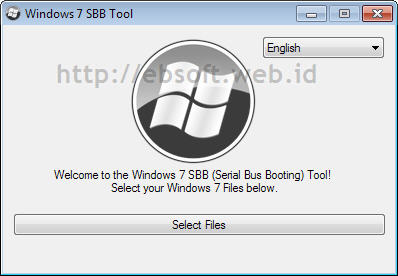
2. Windows 7 SBB Tool

Program kecil dan portable ini dapat digunakan untuk membuat bootable USB windows 7, tidak hanya USB Flashdisk, tetapi mendukung SD Card. Untuk membuat bootable USB, kita tidak bisa menggunakan ISO Image (file ISO) dari windows 7, tetapi kita harus manual menentukan lokasi folder windows tersebut (sebelumnya bisa kita copy dari DVD ke hardisk).


Download Windows 7 SBB Tool( 245 KB)

3. Passcape ISO Burner

Program kecil dan juga portable PAsscape ISO Burner merupakan aplikasi untuk membuat bootable disk dan juga USB dari berbagai file ISO, tidak hanya windows. Dapat digunakan untuk membuat bootable CD/DVD, perangkat USB (Memory Stick, USB Flashdisk, CompactFlash, Secure Digital USB Hard disk dan lainnya).

Beberapa fiturnya antara lain:

*Memindah file ISO ke CD/DVD dan USB drive
*Membuat bootable media
*Extract isi file ISO ke hardisk
*Antarmuka yang sederhana

Program ini dapat berjalan di windows XP keatas. Download Passcape ISO Burner( 314 KB)

4. A Bootable USB
Aplikasi dari aksvg.com ini merupakan program pembuat bootable USB untuk menginstall windows 7. Setelah dijalankan, kita bisa memilih lokasi install file (saya sarankan memilih lokasi yang sama dengan A Bootable USB, sehingga bisa menjadi portable). Untuk membuat bootable USB WIndows 7 diperlukan minimal 4 GB USB.

Aplikasi ini dapat menggunakan DVD Windows 7 atau file ISO. Dan dapat berjalan di windows Vista, server 2008 atau windows 7. Untuk menjalankanya, kita harus melalui 3 langkah, Check USB Drive, Format USB Drive dan memilih DVD atau ISO. Sayangnya setelah saya coba di windows 7 ( versi 0.9.0.4), ketika langkah format USB, proses ini terhenti sehingga belum bisa saya teruskan dan harus menutup dengan End Task. Mungkin dari menu Options perlu dicoba setting lain ketika format USB.

Download Program ini dapat berjalan di windows XP keatas.
Download A Bootable USB( 996 KB)

5. Novicorp WinToFlash

Aplikasi ini sudah ada cukup lama, dan tergolong bagus untuk membuat bootable USB. Tidak seperti kebanyakan aplikasi sebelumnya yang hanya mendukung windows vista atau 7, WinToFlash dapat digunakan untuk membuat bootable USB windows XP/2003/Vista/2008/7/8.

Beberapa Fitur WinToFlash antara lain:

*Memindah installasi windows XP/2003/Vista/2008/7/8 dari CD/DVD ke USB Flash drive
*Memindah WinPE ke USB
*Membuat USB Flash drive dengan Bootloader darurat untuk windows XP/2003
*Memindah MS_DOS ke USB
*Membuat USB berisi windows XP/2003 Recovery COnsole
*Program ini dapat berjalan di Windows XP/2003/Vista/2008/7 dan juga windows 8. *Tersedia antarmuka dalam bahasa Indonesia, sehingga bagi yang kesulitan menggunakan bahas Inggris, aplikasi ini akan sangat membantu.

Download WinToFlash( 6.9 MB)

Untuk mengatur agar komputer bisa booting dari USB silahkan baca artikel nya disini


Sumber: http://ebsoft.web.id/5-software-gratis-membuat-bootable-usb-windows/

Twitter Delicious Facebook Digg Stumbleupon Favorites More